
NOZOXの退会手続き方法について

手続き自体は、至ってシンプルなので、慣れているひとなら1分もかからずに退会を完了することができます。(管理人レベルになると実際には30秒もかかりませんw)
しかし、いくらシンプルで簡単だとはいえ、初めてのひとや不慣れなひとにとっては、必ずしもそうスムーズにはいかないものです。
なぜなら、退会フォームへのリンクがどこにあるのか、探すだけでも20~30秒くらいかかる可能性があるからです。w
なので、この項では、そんな部分から退会完了までをサクッと解説しておきますので、肩の力を抜いてサクッと目を通してみて下さい!
退会に関して漠然とした不安を持っているようなひとも、事前にサクッとその手順を把握しておくことで、より安心してNOZOXを楽しめることでしょう!
NOZOXの退会手続き方法(PCバージョン)
退会フォームはどこにあるの!?
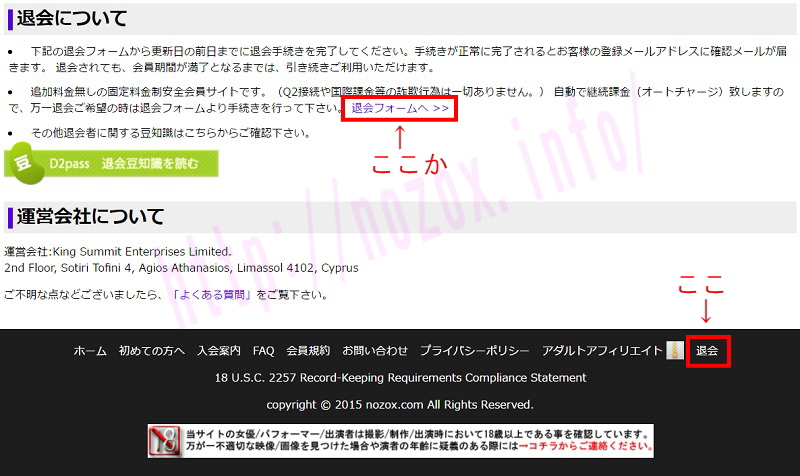
上の画像は、NOZOXの入会案内ページの最下段部分のキャプチャーです。
赤枠内のここか、ここの部分から退会手続きを始めましょう!w
ちなみに、NOZOXのフッター部分(黒い部分)は、全ページ共通なので、実際にはどのページからでも退会手続きを進めることができます。
赤枠内のここか、ここの部分をクリックすると、まずは以下のようなアンケートページが表示されます。
アンケートに回答!
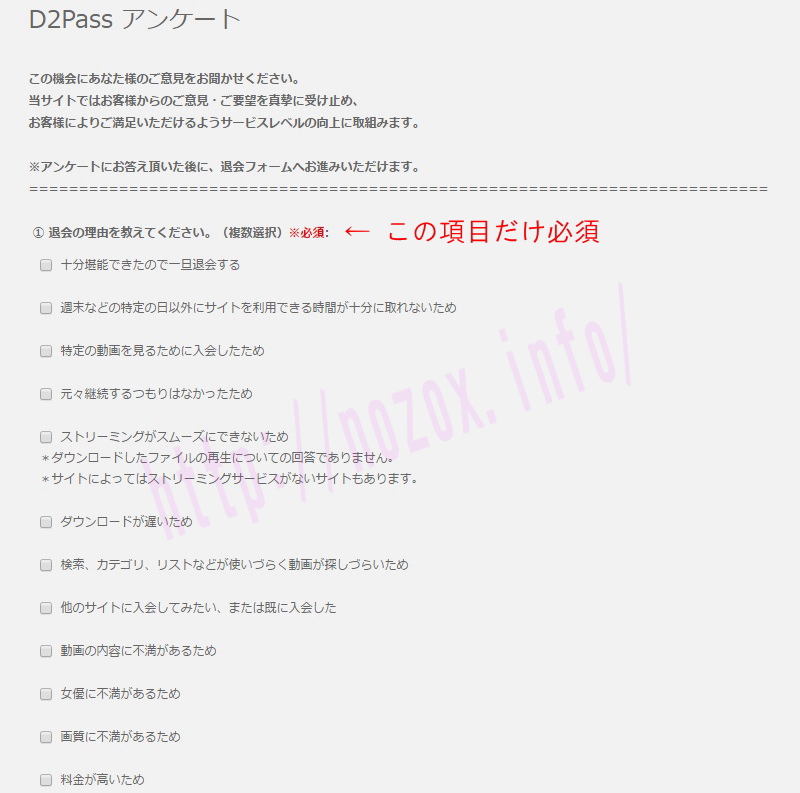
アンケートは全部で4項目あるのですが、一番初めの項目(退会の理由を教えて下さい)のみ回答が必須となっています。
該当箇所にチェックを入れて次に進みましょう!
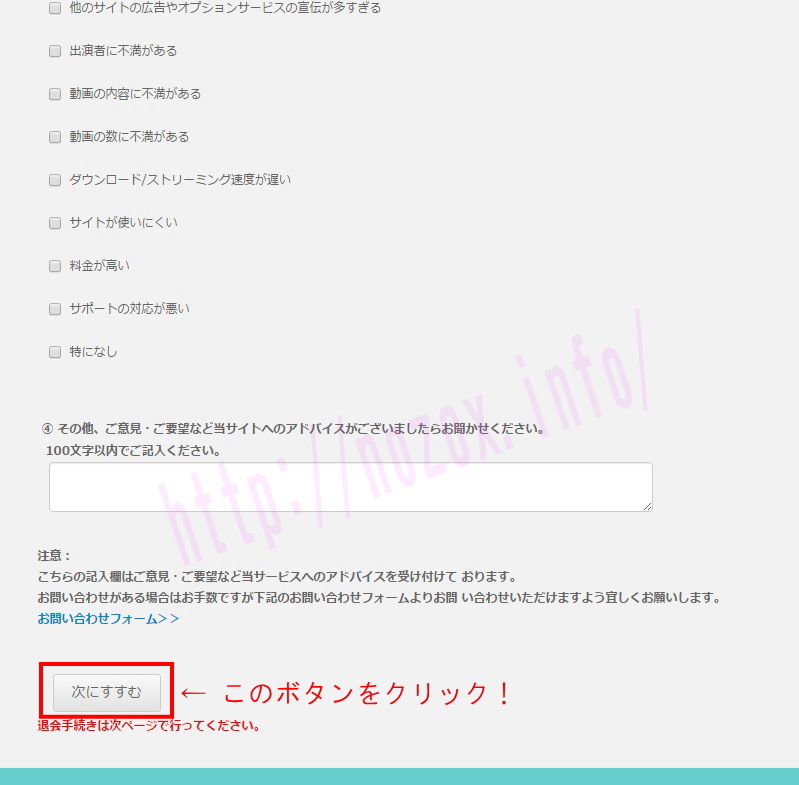
アンケートに答えたら(上記必須項目だけでもOK)、赤枠内の「次にすすむ」ボタンをクリックします。
すると、以下のような退会フォームが表示されます。
退会フォーム
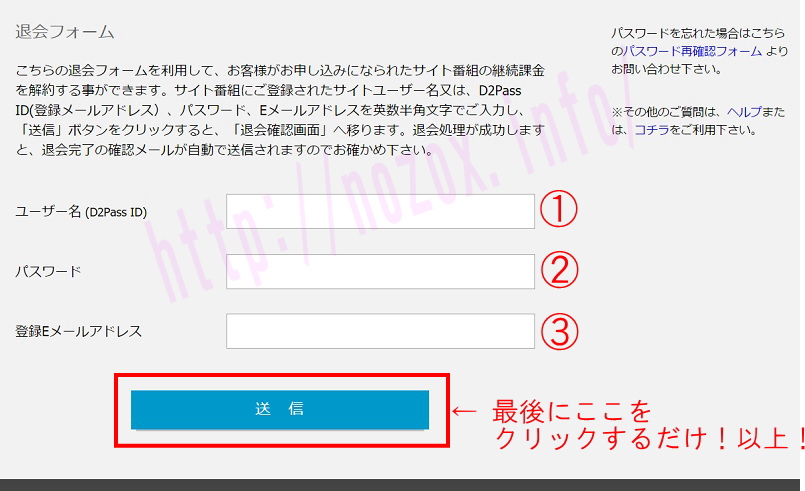
上記「送信」ボタンをクリックすると、実際には退会確認ページが表示されますので、そこにある「退会処理」ボタンをクリックして退会完了となります。また、それとほぼ同時に、登録Eメールアドレス(=D2Pass ID)に退会完了の確認メールが届きます。
退会フォームのデザイン等については、定期的に変更されることがありますが、入力項目(内容)については、基本的に変更はありません。
- ①ユーザー名(D2Pass ID) = 入会(会員登録)時に登録したEメールアドレスを入力します。
- ②パスワード = 入会(会員登録)時に自身で設定した6~14文字の半角英数の組み合わせ文字列を入力します。
- ③登録Eメールアドレス = 普通のひとは、上記①と同じEメールアドレスを入力します。
最後に、上図赤枠内の「送信」ボタンをクリック!以上、退会完了でぇ~す!w

古くからのD2Passの会員は、D2Pass ID = Eメールアドレスではないため、③にて登録Eメールアドレス入力の項目が設定されています。
退会する場合は、会員期日の前日までに手続きをする必要があります。なお、退会手続きが完了しても、会員期日まではNOZOXを利用することが可能です。
NOZOXの退会手続き方法(スマホ&タブレットバージョン)
スマホ&タブレットでの退会手続き方法(手順)については、もちろん上記PCバージョンと全く同一です。画面の表示デザインだけが若干異なりますので、以下参照下さい。(内容については、上記PCバージョンを参照下さい!)
退会フォームはどこ!?(スマホ&タブレット版)
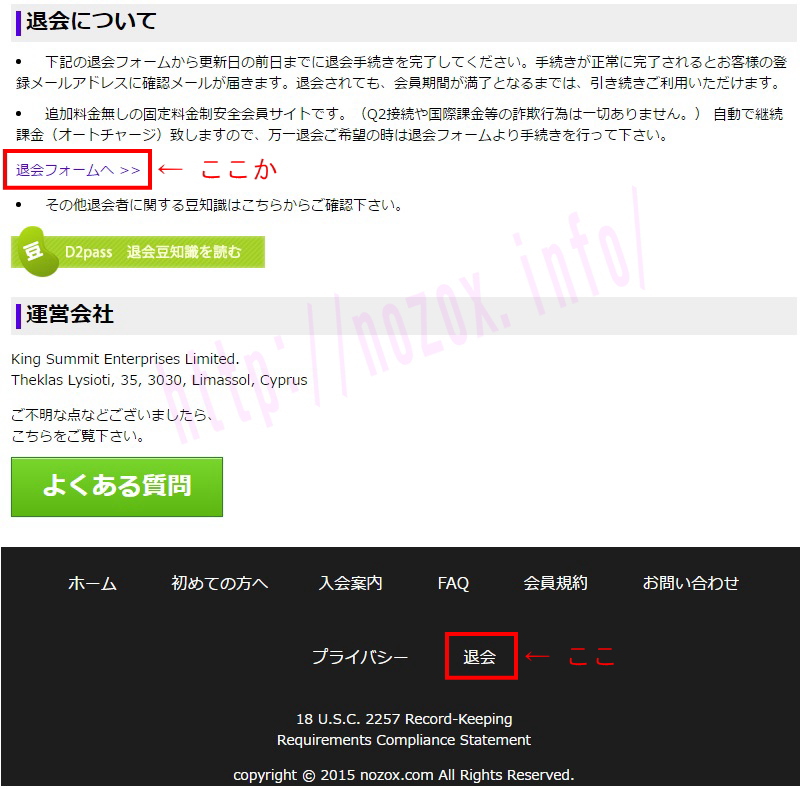
上図赤枠内のここか、ここの部分をタップすると、以下のアンケートフォームが表示されます。
アンケート(スマホ&タブレット版)
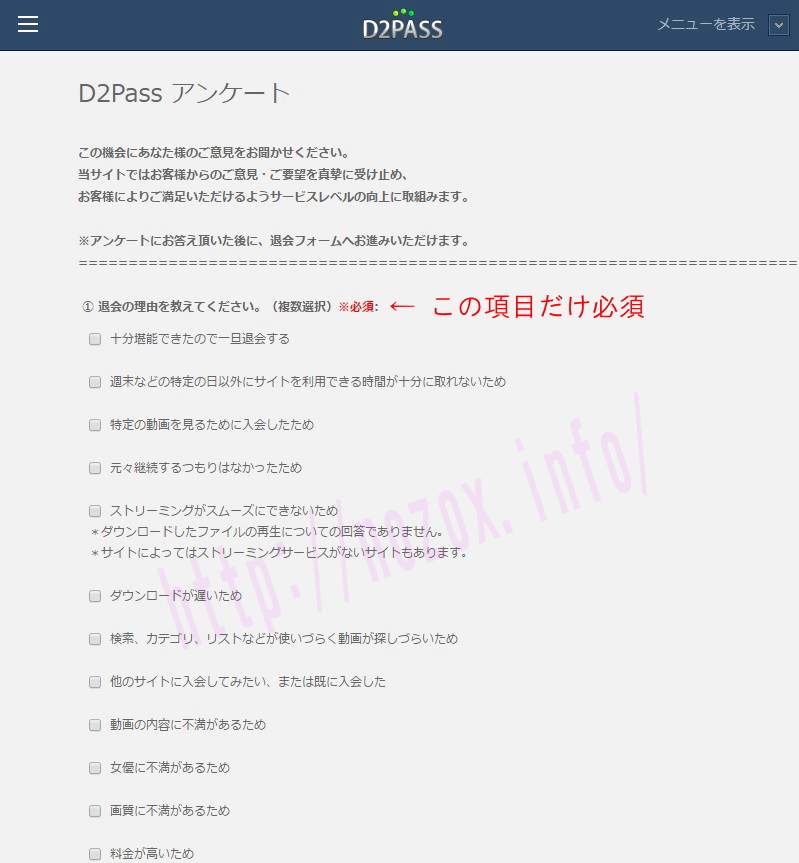
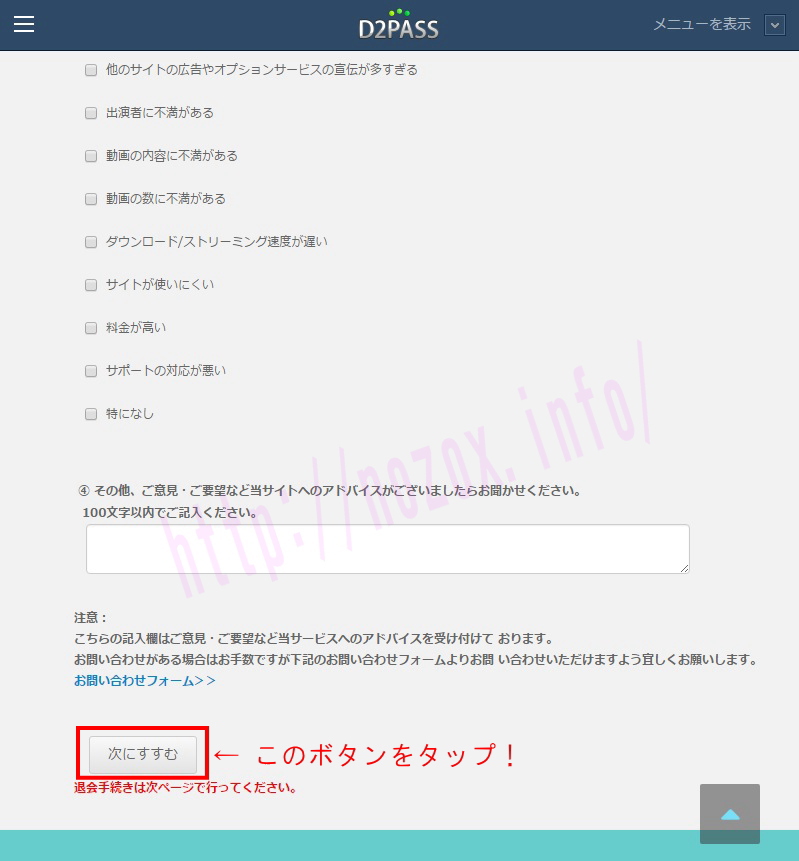
アンケートに答えて、赤枠内の「次へすすむ」ボタンをタップすると、以下の退会フォームが表示されます。
退会フォーム(スマホ&タブレット版)
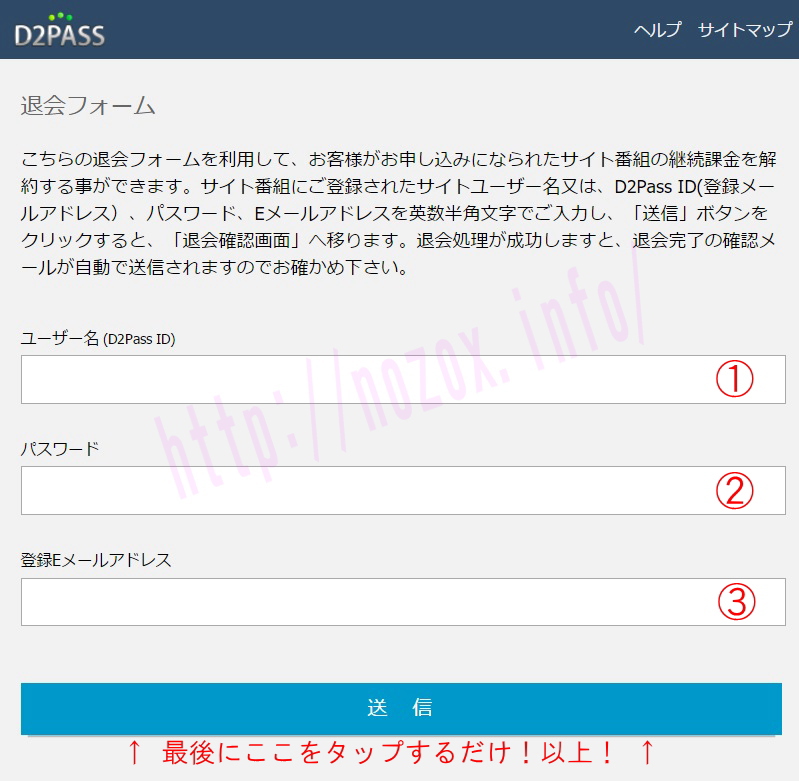
退会フォームのデザイン等については、定期的に変更されることがありますが、入力項目(内容)については、基本的に変更はありません。
①+②+③(①と同じ)を入力し、送信ボタンをタップすると、退会完了でぇ~す!
入力内容などの詳細については、前述のPCバージョンと全く同一ですのでそちらを参照下さい!